Redacción
Julián Dussán Bonilla
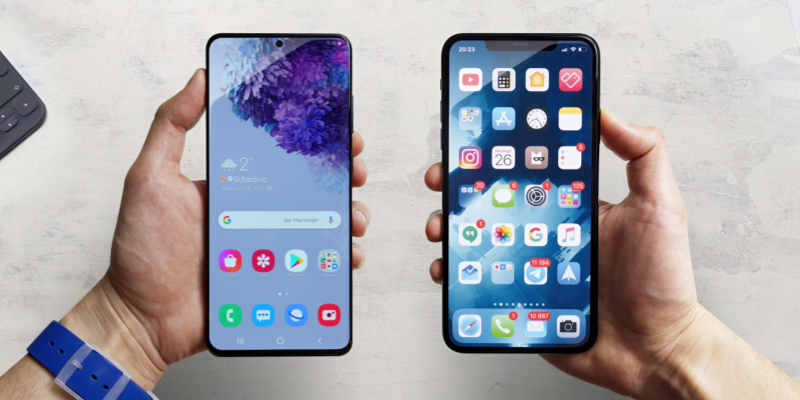
En lo que respecta a celulares, pocas situaciones son más engorrosas que cambiar de un sistema operativo iOS a un Android. Puede llegar a ser sumamente agotador transferir por completo la información de un dispositivo a otro, y más aún cuando se trata de las fotografías.
Por fortuna para millones de usuarios, tanto Apple como Google han acordado articularse para crear una aplicación que permite convertir la engorrosa tarea en un proceso que, a lo sumo, puede tardar varios minutos (dependiendo de la cantidad de material multimedia que haya).
Google Takeout es una herramienta poderosa que facilita este proceso, permitiendo exportar los datos de Google y transferirlos de un dispositivo a otro.
Así se utiliza Google Takeout para transferir datos
Antes de comenzar con la transferencia, es importante asegurarse de que ambos dispositivos, tanto iOS como Android, estén configurados correctamente y conectados a Internet. Además, necesitará tener una cuenta de Google activa y suficiente espacio de almacenamiento en Google Drive para alojar los archivos que deseas transferir.
Accede a Google Takeout: abre un navegador en tu dispositivo iOS y ve a Google Takeout.
Selecciona los datos a exportar: inicia sesión con tu cuenta de Google. Verás una lista de los datos disponibles para exportar. Deselecciona todo y selecciona solo "Google Fotos" para exportar tus imágenes y videos.
Configura las opciones de exportación: puedes elegir exportar todas las fotos y videos o seleccionar álbumes específicos. Configura la frecuencia de la exportación y el tipo de archivo.
Crea el archivo: haz clic en "Crear archivo". Google comenzará a preparar tus datos. Este proceso puede tardar desde unos minutos hasta varias horas, dependiendo del tamaño de tus archivos.
Descarga el archivo: una vez que el archivo esté listo, recibirás un enlace para descargarlo. Descarga el archivo a tu dispositivo iOS o directamente a Google Drive.
Importar imágenes y videos a Android
Accede a Google Drive en Android: en tu dispositivo Android, abre la aplicación Google Drive e inicia sesión con la misma cuenta de Google que utilizaste para exportar los datos.
Descarga las imágenes y videos: navega hasta la ubicación donde guardaste el archivo de Google Takeout. Descarga los archivos a tu dispositivo Android.
Importa a la galería: abre la aplicación de Galería en tu dispositivo Android y busca las imágenes y videos descargados. Puedes moverlos a las carpetas deseadas dentro de la aplicación de Galería.
Exportar imágenes y videos desde Android
Accede a Google Takeout: abre un navegador en tu dispositivo Android y ve a Google Takeout.
Selecciona los datos a exportar: inicia sesión con tu cuenta de Google. Deselecciona todo y selecciona "Google Fotos" para exportar tus imágenes y videos.
Configura las opciones de exportación: elige exportar todas las fotos y videos o selecciona álbumes específicos. Configura la frecuencia y el tipo de archivo.
Crea el archivo: haz clic en "crear archivo". Google comenzará a preparar tus datos.
Descarga el archivo: una vez que el archivo esté listo, recibirás un enlace para descargarlo. Descarga el archivo a tu dispositivo Android o directamente a Google Drive.
Importar Imágenes y videos a iOS
Accede a Google Drive en iOS: en tu dispositivo iOS, abre la aplicación Google Drive e inicia sesión con la misma cuenta de Google utilizada para exportar los datos.
Descarga las imágenes y videos: navega hasta la ubicación donde guardaste el archivo de Google Takeout. Descarga los archivos a tu dispositivo iOS.
Importa a la galería: abre la aplicación Fotos en tu dispositivo iOS y busca las imágenes y videos descargados. Puedes moverlos a los álbumes deseados dentro de la aplicación Fotos.
 Comparte en: