


Redacción Julián Dussán Bonilla

¡La copa ya está aquí! Las figuras más importantes del fútbol del continente americano están con sus equipos dispuestos a hacer todo lo necesario para levantar la copa. Messi, Suárez, ‘Lucho’… todos dejarán la piel en la cancha.


Ningún fanático del balompié se lo querrá perder, pero no todos tienen la posibilidad de verlo en los televisores del hogar. Pero no es necesario contar con una aplicación de pago, como Star+, para reproducir los emocionantes partidos en la pantalla del dispositivo.


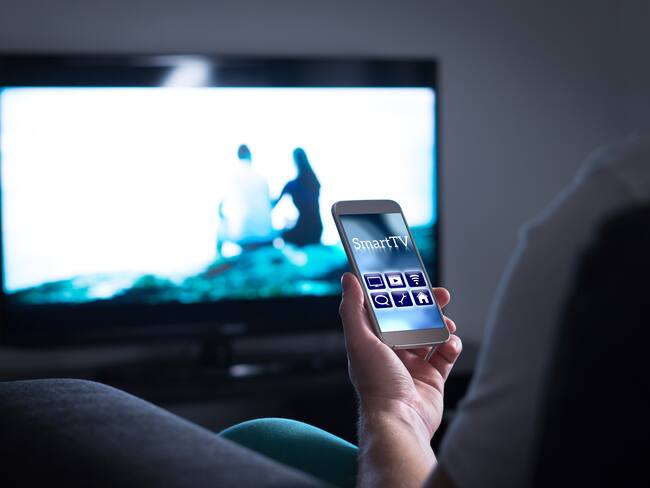
De hecho, hay varias formas de proyectar la pantalla del celular en el Smart TV, lo que ofrece flexibilidad a la hora de disfrutar de cada partido. Si desconoce cómo hacerlo, a continuación, le damos una guía simplificada del paso a paso.


Así puede proyectar la pantalla de su celular en el Smart TV


Una opción muy conveniente es utilizar el Chromecast de Google. Este dispositivo se enchufa al puerto HDMI de su televisor inteligente y facilita la reproducción de contenido desde un teléfono móvil.


Para configurarlo, conecte el Chromecast al puerto HDMI de su TV y a una fuente de energía. Después, descargue la app Google Home en su teléfono desde la tienda de aplicaciones adecuada (Google Play Store para Android o App Store para iOS).


También es crucial que tanto su teléfono como el Chromecast estén conectados a la misma red WiFi. Abra Google Home y siga los pasos indicados para enlazar el Chromecast. Finalmente, abra la aplicación desde la cual deseas ver el partido (puede ser una app de streaming deportivo), busca el ícono de transmisión (parecido a un televisor con ondas) y selecciona tu dispositivo Chromecast.


Así puede conectar su dispositivo Apple al Smart TV


Pasos para compartir pantalla del celular al televisor: ¿necesita internet?  Le explicamos


La solución es una: Apple TV. Primero, verifique que su televisor sea compatible con AirPlay. Muchos modelos recientes de Smart TV de marcas como Samsung y LG ya incluyen esta función. Luego, asegúrese de que tanto su iPhone/iPad como el televisor estén conectados a la misma red WiFi.


Después, acceda al Centro de Control en tu dispositivo iOS deslizando hacia abajo desde la esquina superior derecha de la pantalla. Seleccione “Duplicar pantalla” y elija su televisor de la lista de dispositivos disponibles. Finalmente, abra la aplicación desde la que desea ver el partido y disfrute del contenido directamente en el televisor.


Así puede conectar un celular a un Smart TV con un cable HDMI


Para dispositivos Android, generalmente necesitará un adaptador USB-C a HDMI o Micro-USB a HDMI (MHL). Para dispositivos Apple, necesitará un adaptador Lightning a HDMI (conector AV digital).


Enchufe el adaptador al puerto de carga de tu teléfono. Enchufe un extremo del cable HDMI al adaptador y el otro extremo al puerto HDMI del televisor; posteriormente, encienda el televisor y selecciona la entrada HDMI correspondiente (puedes hacerlo con el botón "Source" o "Input" en el control remoto del TV).


En la mayoría de los casos, el celular detectará automáticamente la conexión y mostrará su pantalla en el televisor. Si no es así, puede que necesite ajustar la configuración de pantalla en su dispositivo móvil.

Comparte en:


También puede interesarte
Última Hora...